
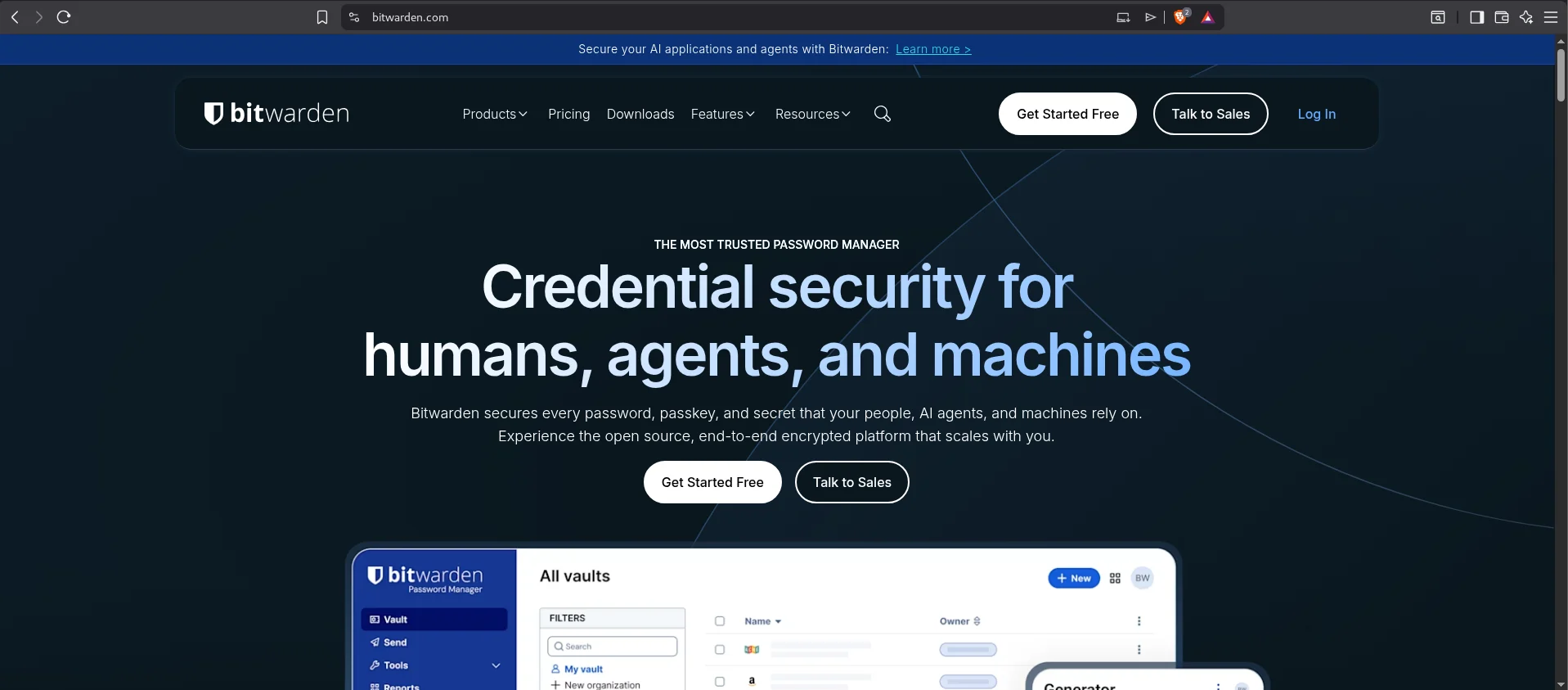
Comece sempre pelo endereço oficial
Antes de criar um cofre, não use links recebidos por mensagem, anúncio ou e-mail inesperado. Digite o endereço no navegador ou acesse o site oficial a partir de uma fonte confiável.
https://bitwarden.com/pt-br/https://vault.bitwarden.com/#/signupCriando uma conta de laboratório
O primeiro cuidado não começa na senha. Ele começa antes mesmo do cadastro: confirmar o endereço que está aberto no navegador.
Para este laboratório, acessei diretamente a página de registro do Bitwarden. Na barra de endereço, o navegador mostrou o domínio vault.bitwarden.com. Esse detalhe importa porque páginas falsas podem copiar quase todo o visual de um serviço legítimo, mas não conseguem usar o mesmo endereço oficial.
A tela exibida pediu três informações iniciais: o serviço onde a conta será criada, um endereço de e-mail e um nome de identificação. Também havia uma opção para receber atualizações promocionais por e-mail, que não é obrigatória para o funcionamento do cofre.
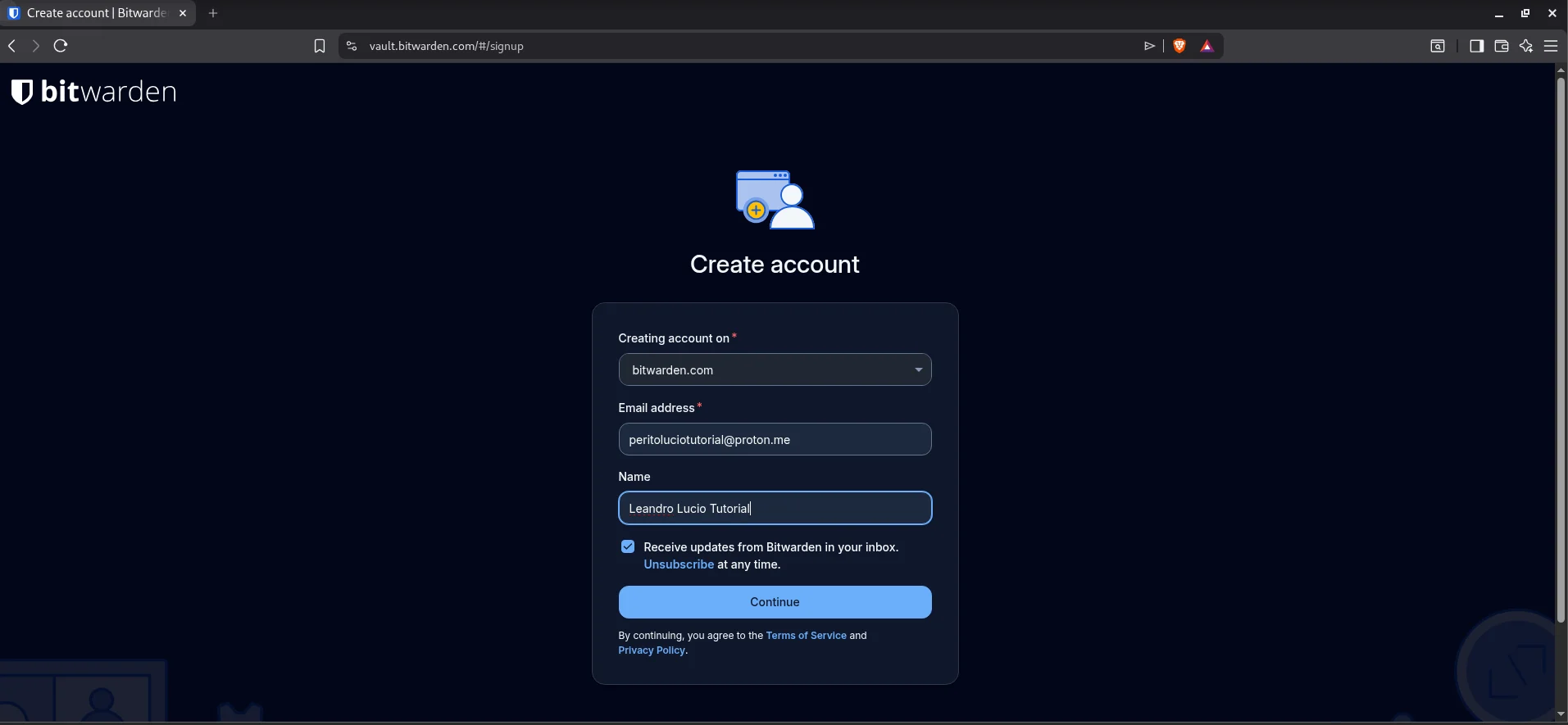
Neste laboratório, usei uma conta criada apenas para demonstração. Vale destacar um ponto importante: aparência não é prova de legitimidade.
Confirmando o e-mail antes de criar o cofre
Depois de informar o e-mail e avançar no cadastro, o Bitwarden exibiu uma mensagem pedindo a confirmação da caixa de entrada.
Esse é um detalhe simples, mas importante. Antes de liberar a criação do cofre, o serviço quer confirmar que quem iniciou o cadastro realmente possui acesso ao endereço informado.
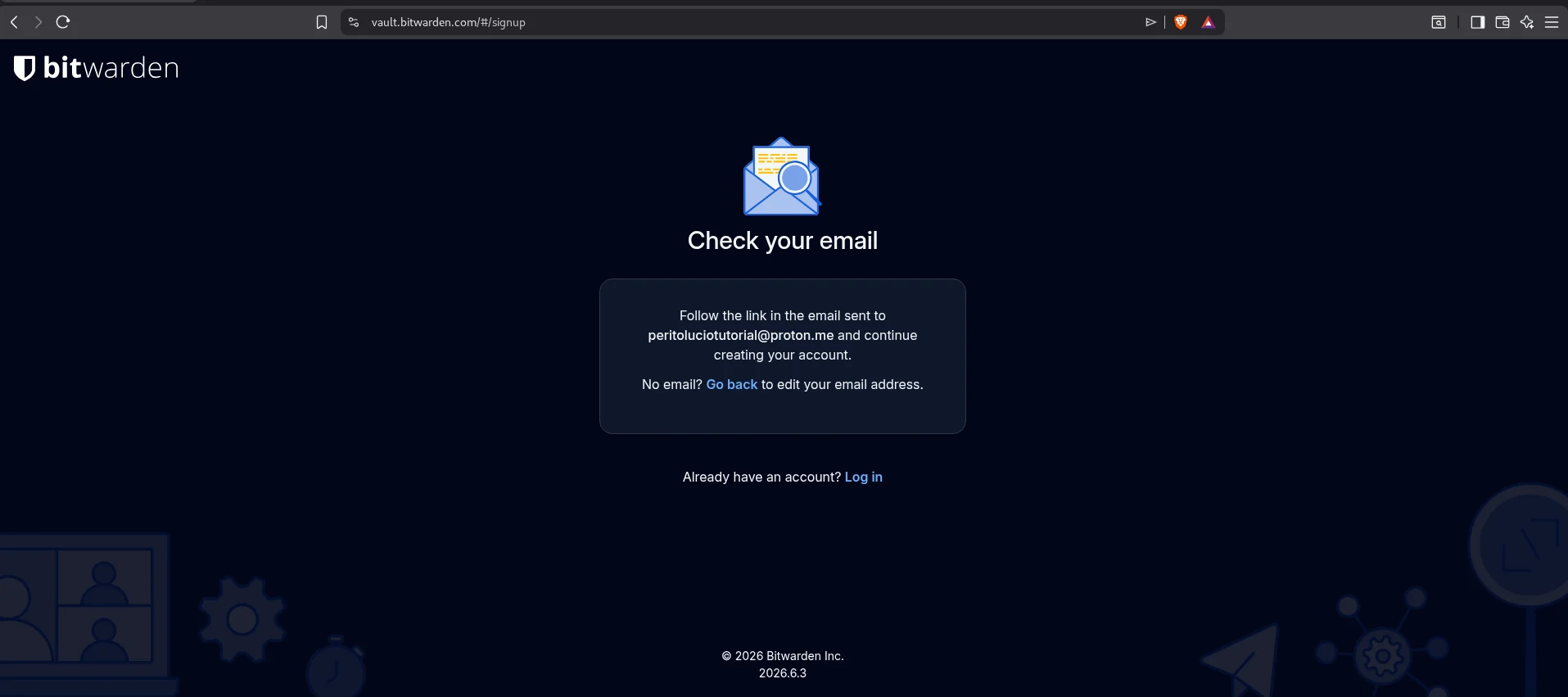
Essa confirmação não substitui uma senha forte nem a autenticação em dois fatores. Ela resolve outra parte do processo: vincular o cofre a uma caixa de e-mail que está sob controle do usuário.
Em uma situação real, eu também tomaria cuidado com a mensagem recebida. Antes de clicar em qualquer link, verificaria quem enviou o e-mail e confirmaria se a ação faz sentido naquele momento.
O e-mail de confirmação também merece atenção
Após iniciar o cadastro, o Bitwarden enviou uma mensagem para confirmar o endereço de e-mail informado.
Na tela do laboratório, a mensagem chegou com o assunto “Verify Your Email”, exibindo o remetente [email protected] e um botão para concluir a validação. O conteúdo também informa que, caso a solicitação não tenha sido feita pelo destinatário, a mensagem pode ser ignorada.
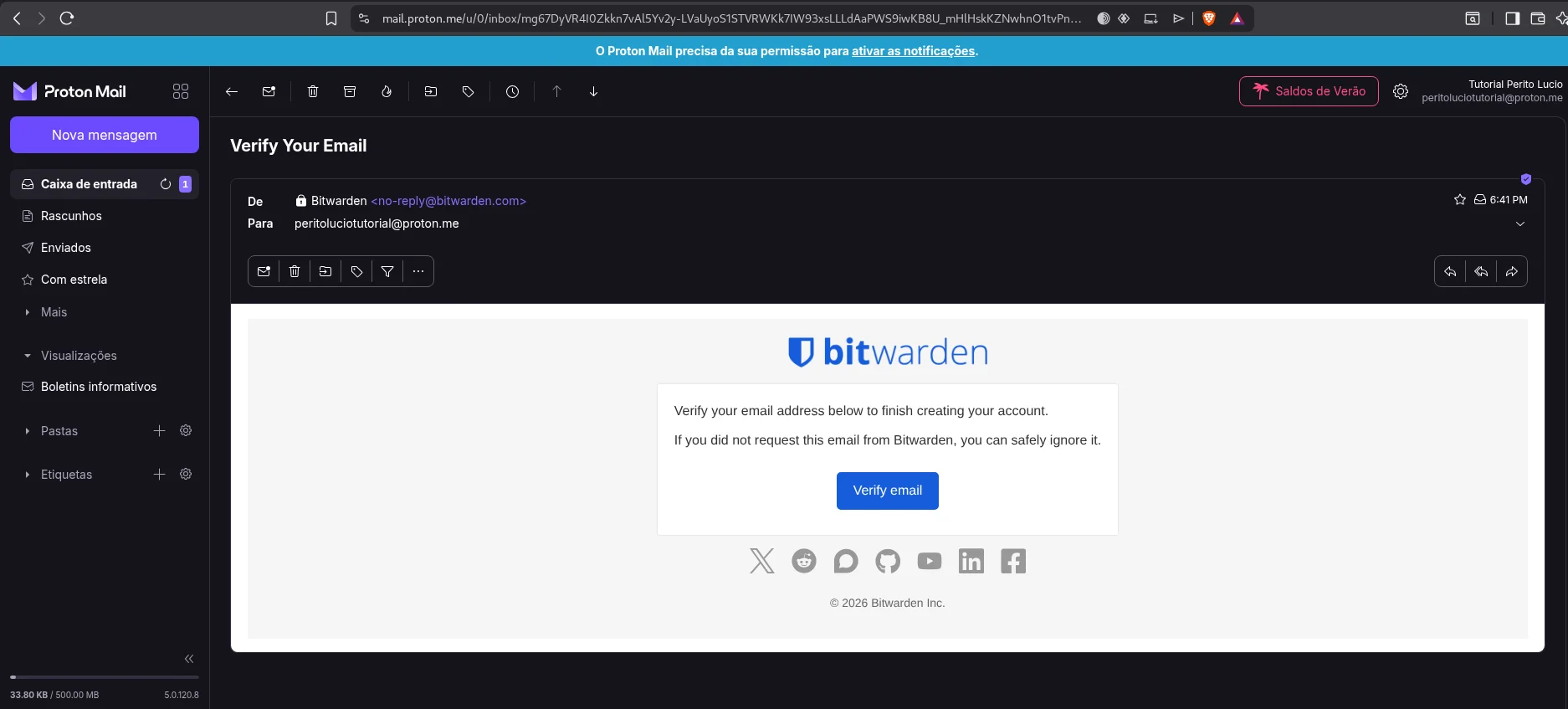
Esse tipo de mensagem faz sentido porque eu tinha acabado de iniciar o registro. O contexto importa: um e-mail de confirmação esperado é diferente de uma mensagem inesperada pedindo urgência, senha ou dados pessoais.
Mesmo assim, eu não trataria apenas o nome exibido do remetente como prova definitiva de autenticidade. Em uma situação real, verificaria se o domínio é compatível com o serviço, se a mensagem foi esperada e se o link leva de volta ao ambiente oficial.
A senha mestra não é apenas mais uma senha
Depois de confirmar o e-mail, o Bitwarden apresentou a etapa mais importante de todo o cadastro: a criação da senha mestra.
Essa não é a senha de uma rede social, de uma loja ou de um e-mail. Ela é a chave que abre o cofre inteiro. Por isso, a decisão aqui precisa ser diferente.
Na tela do laboratório, o Bitwarden solicitou a senha mestra, a confirmação da mesma senha e, opcionalmente, uma dica. A plataforma também exibiu um indicador de força e informou que a senha precisa ter pelo menos 12 caracteres.
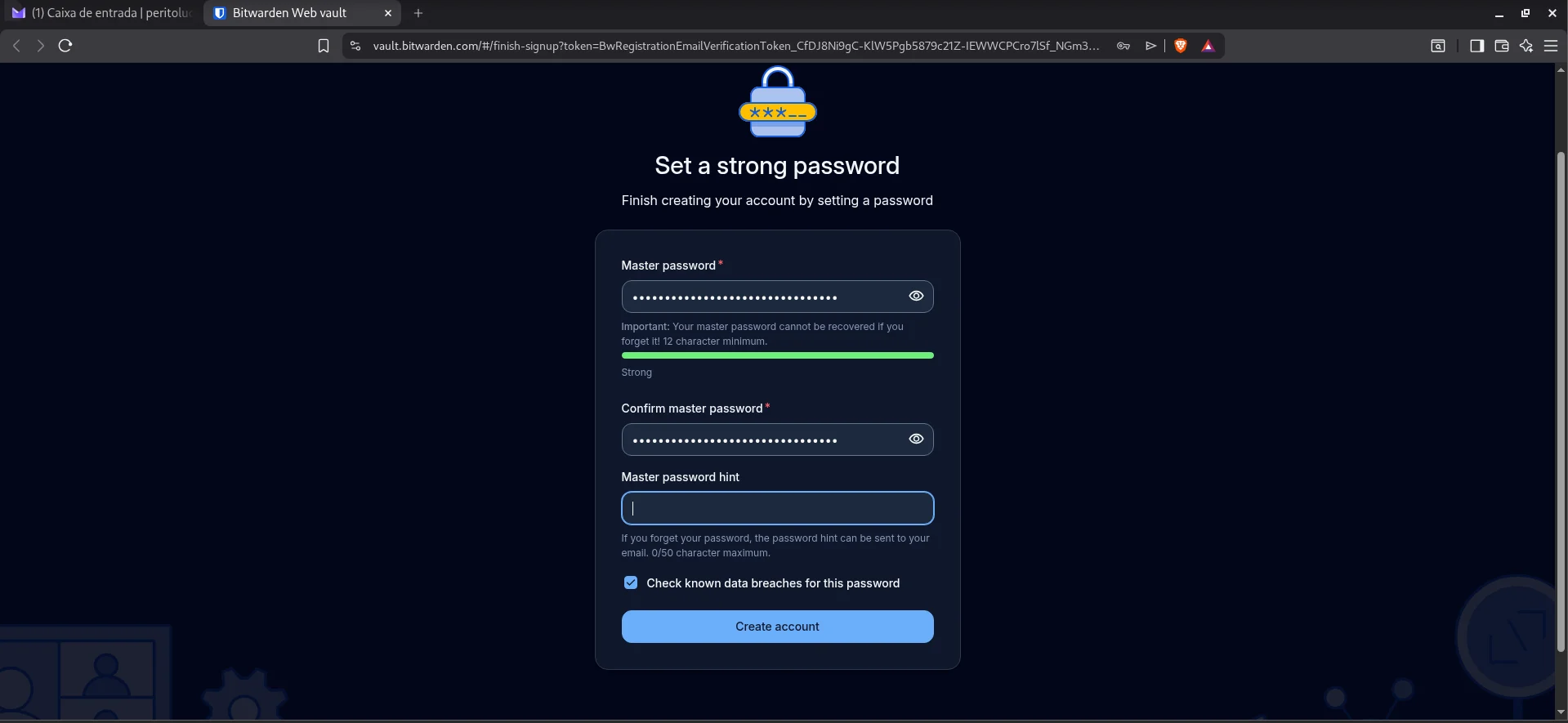
Eu não recomendaria usar uma senha curta, reaproveitada ou baseada em informações fáceis de descobrir, como nome, data de nascimento, empresa ou cidade. Uma alternativa mais segura é criar uma frase longa, formada por palavras que façam sentido apenas para você.
Também deixei o campo de dica em branco. Uma dica pode ajudar quem esqueceu a senha, mas também pode entregar uma pista útil para outra pessoa. Se for utilizada, ela não deve revelar parte da senha nem conter informações pessoais óbvias.
Ponto crítico: a senha mestra não deve ser reutilizada em nenhum outro serviço. Ela protege todos os itens que estão dentro do cofre.
O cofre está criado. E agora?
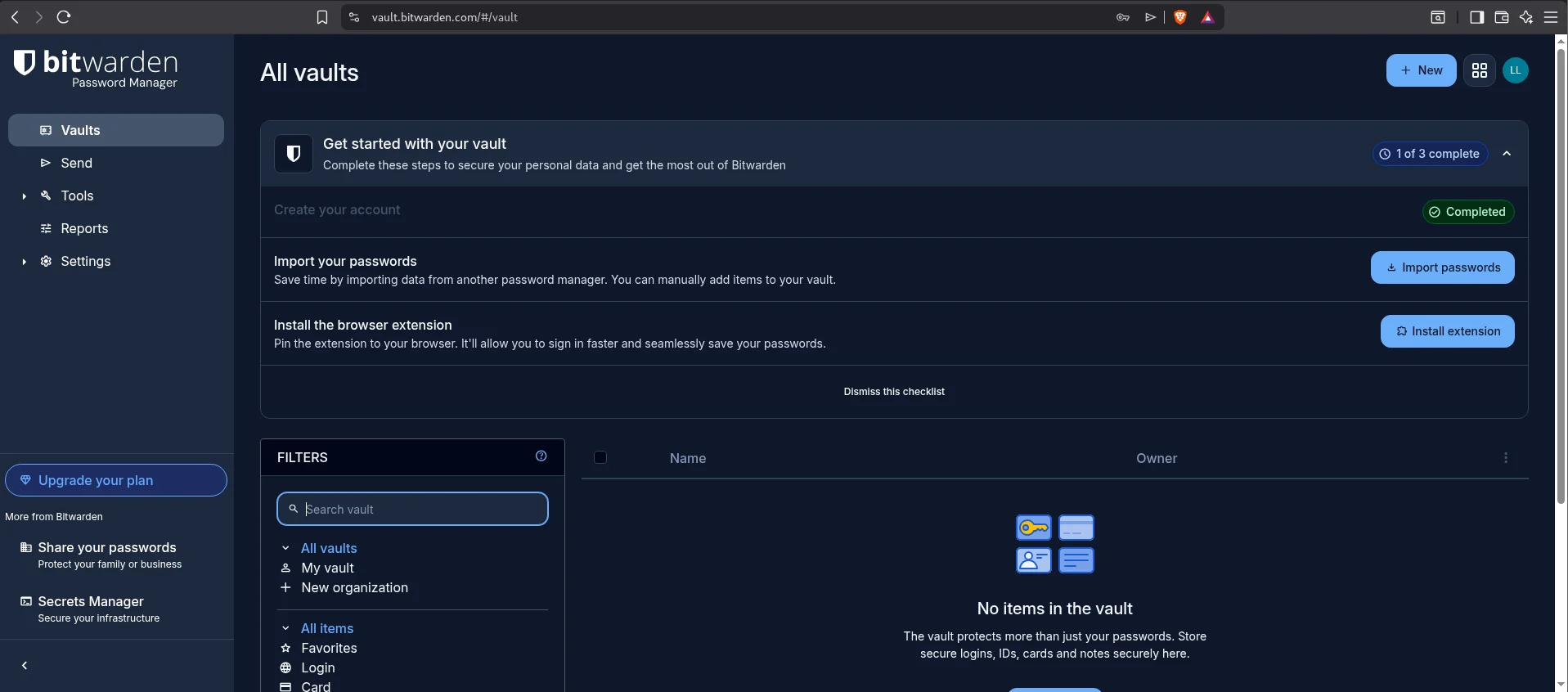
Depois da criação da conta, o Bitwarden abriu o painel principal do cofre. Como este era um ambiente de laboratório, nenhum item havia sido salvo ainda.
A tela exibiu uma lista inicial de recomendações: importar senhas de outro gerenciador ou navegador e instalar a extensão do navegador. Essas opções podem ser úteis para quem já possui dezenas de acessos salvos, mas eu quis começar pelo caminho mais simples: cadastrar um item manualmente para entender exatamente o que fica guardado no cofre.
No menu lateral, o Bitwarden já apresentou categorias como logins, cartões e outros tipos de registros. Isso é importante porque um cofre de senhas não precisa guardar apenas usuário e senha. Ele também pode organizar informações que normalmente acabam espalhadas em anotações, conversas ou arquivos sem proteção adequada.
Um cofre guarda mais do que senhas
Ao clicar em + New, o Bitwarden apresentou os tipos de informação que podem ser adicionados ao cofre: Login, Card, Identity, Note, SSH key e Folder.
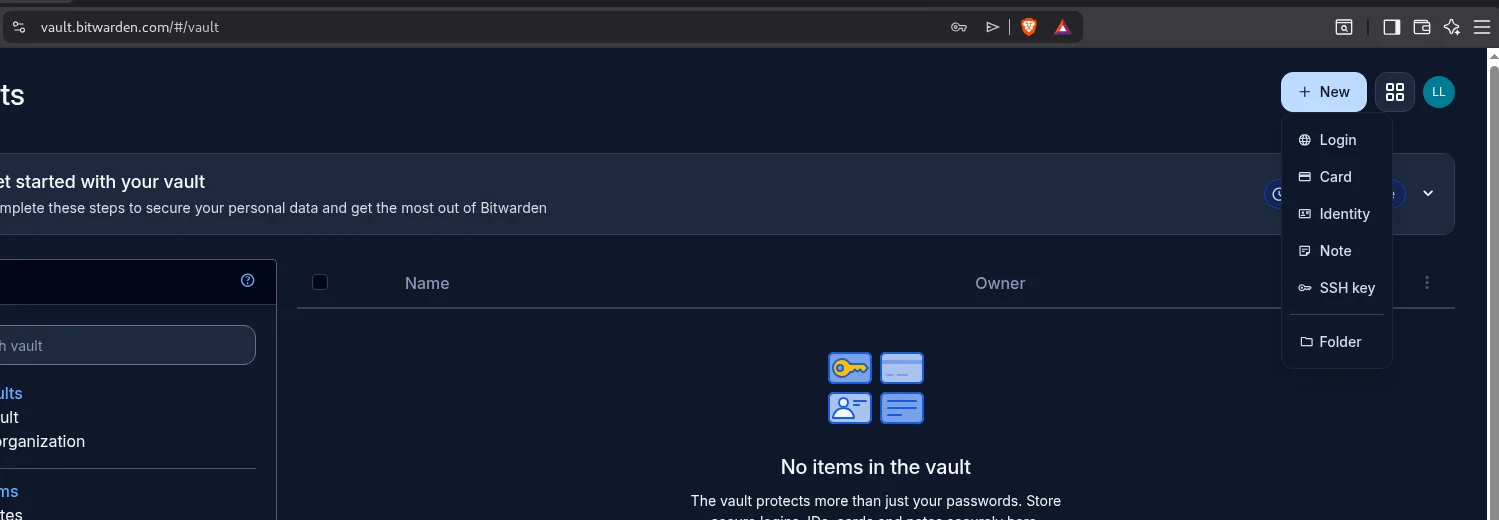
Para quem está começando, o item mais importante é o Login. É nele que eu consigo registrar o endereço de um site, o nome de usuário ou e-mail utilizado e a senha correspondente.
Endereço do serviço, usuário e senha em um único item.
Referências sensíveis que não se encaixam em um login comum.
Organização visual para localizar o que realmente importa.
Neste laboratório, comecei pelo cenário mais comum: salvar um login de teste. A ideia não é guardar uma senha isolada. É registrar o acesso completo, com o endereço correto do serviço, para que o cofre consiga ajudar também no preenchimento futuro.
Criando uma senha que não precisa ser lembrada
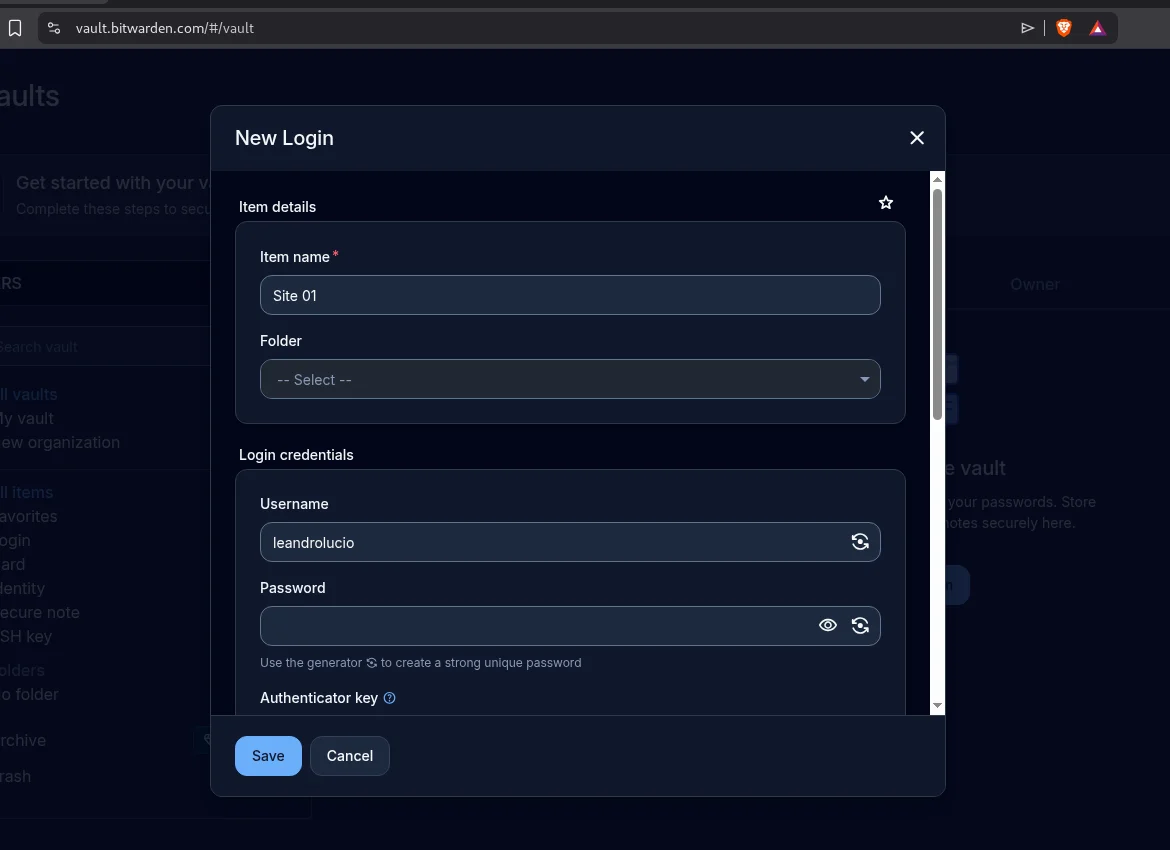
Ao criar um novo item de login, o Bitwarden apresentou os campos principais para organizar aquele acesso: nome do item, pasta, nome de usuário e senha.
No laboratório, identifiquei o registro apenas como um site de teste e informei um usuário fictício. O campo mais importante, porém, foi o da senha.
Em vez de inventar mais uma combinação baseada em palavras conhecidas, datas ou padrões repetidos, utilizei o gerador integrado do Bitwarden.
Ao abrir o gerador, o Bitwarden criou automaticamente uma senha aleatória de 32 caracteres. A configuração exibida incluía letras maiúsculas, letras minúsculas, números e caracteres especiais, com exigência mínima de números e símbolos.
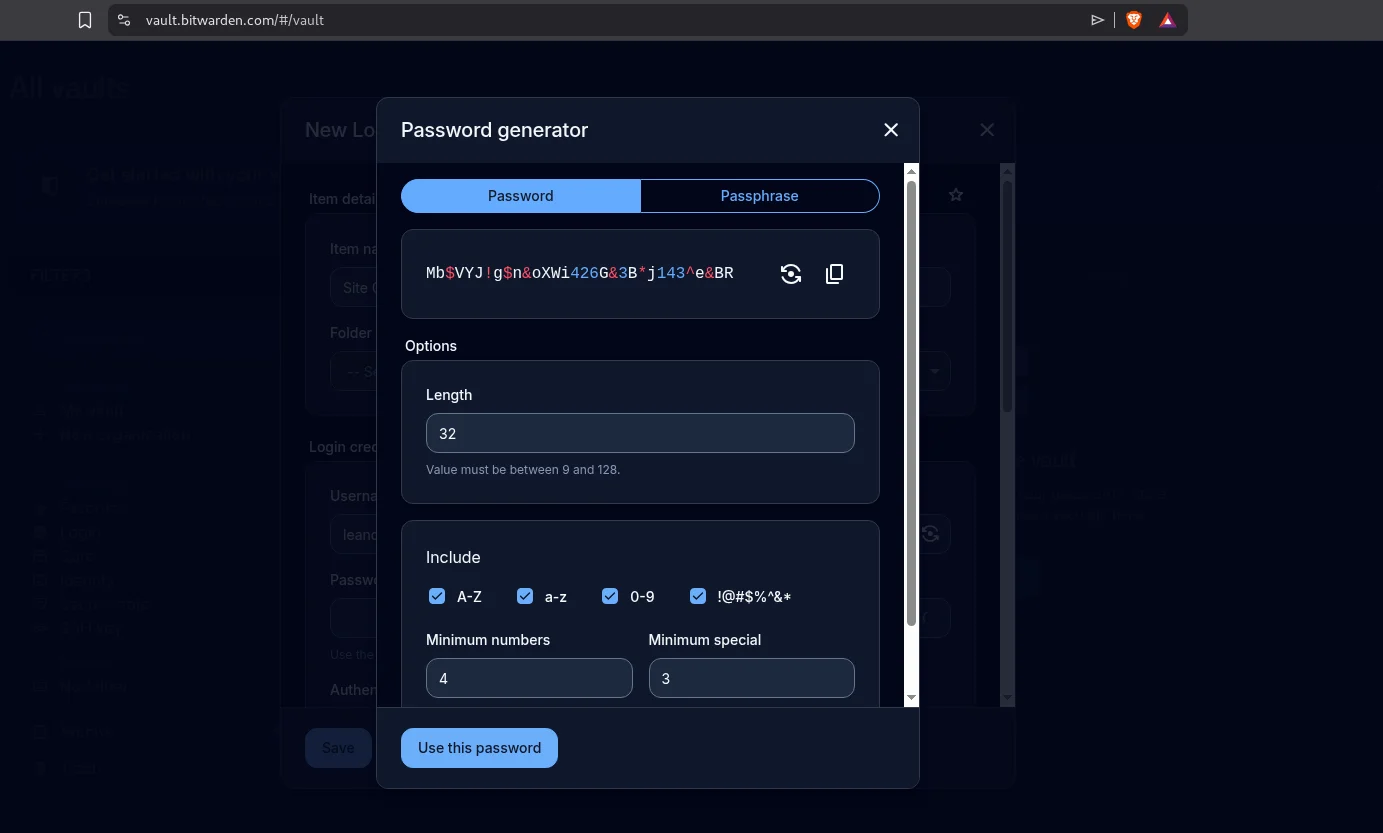
Esse é o ponto que costuma transformar a forma como as pessoas lidam com senhas. Uma senha forte não precisa ser fácil de lembrar quando existe um cofre confiável para armazená-la. Na verdade, quanto menos previsível ela for, melhor.
O objetivo não é decorar uma sequência impossível. É usar uma senha diferente para cada serviço. Assim, caso uma plataforma sofra um vazamento, a senha daquela conta não deve funcionar automaticamente em e-mail, redes sociais, bancos ou outros sistemas.
Gerar uma senha não altera a conta automaticamente
Depois de escolher a senha no gerador, o Bitwarden retornou ao formulário de login com a combinação já preenchida. A interface também exibiu uma mensagem importante: a senha segura foi gerada, mas ela ainda precisa ser usada ou atualizada no site correspondente.
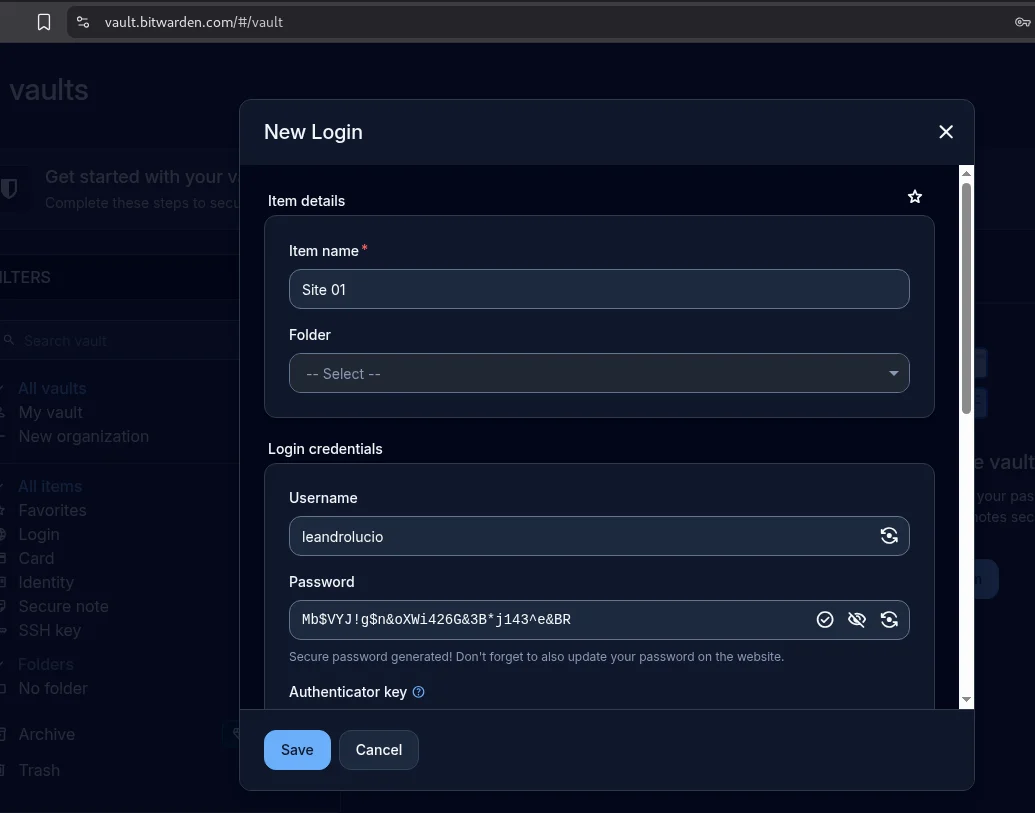
O Bitwarden não sai mudando senhas em sites por conta própria. Ele ajuda a criar, guardar e preencher uma senha forte quando eu estiver no endereço correto.
Associando o login ao endereço correto
Um login salvo não deve conter apenas usuário e senha. Ele também precisa estar associado ao endereço do serviço onde aquelas credenciais serão utilizadas.
Na área de opções de preenchimento automático, o Bitwarden exibiu o campo Website (URI). Para o laboratório, vinculei o item ao endereço fictício https://site01.invalid.
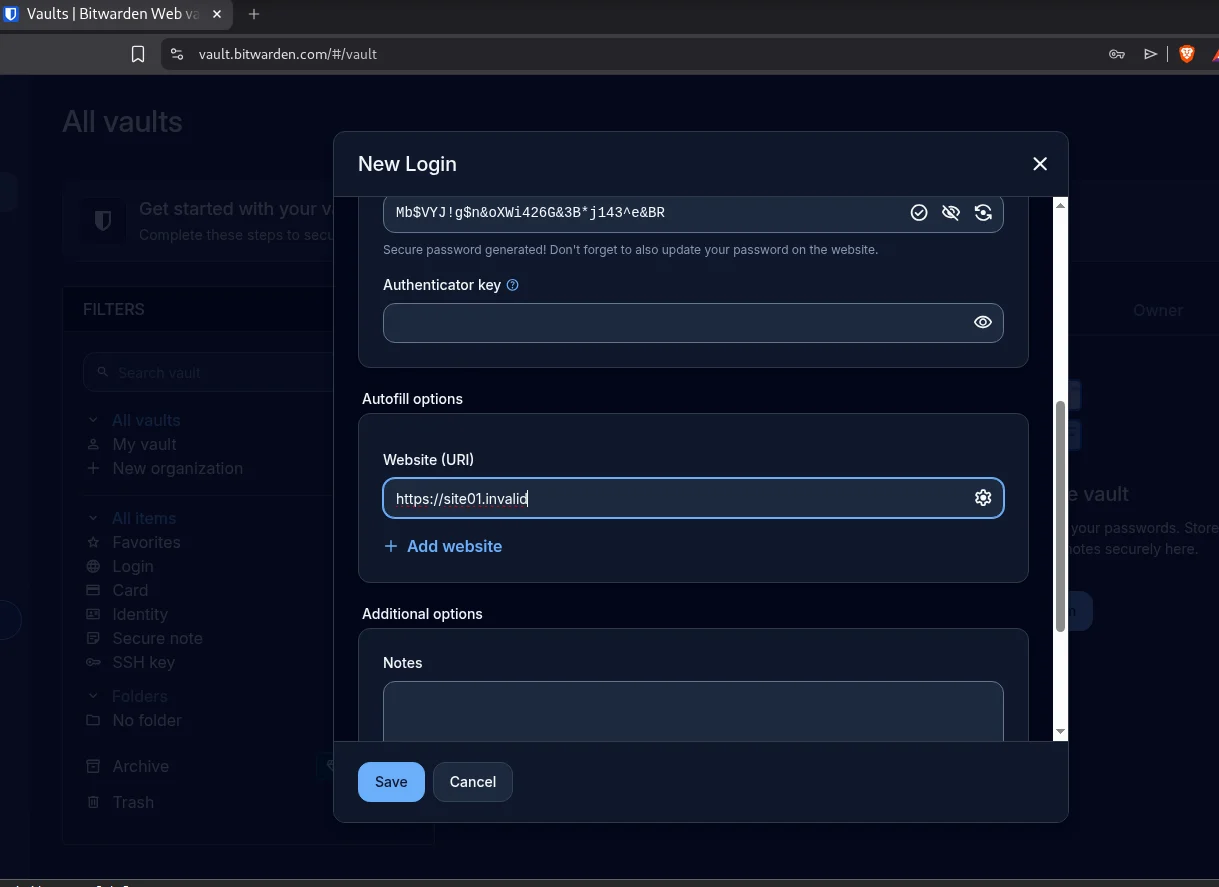
Em uma conta real, eu cadastraria o domínio correto da página de login. Esse cuidado reduz a chance de o cofre sugerir uma senha em um endereço que não corresponde ao serviço esperado.
O uso de site01.invalid neste artigo é apenas didático. Ele não representa um serviço real, não deve ser acessado e não contém nenhuma conta verdadeira.
O primeiro login foi salvo
Após salvar o item, o painel do cofre passou a listar o login Site 01. O primeiro login salvo representa a mudança principal: uma senha única deixa de depender da memória.
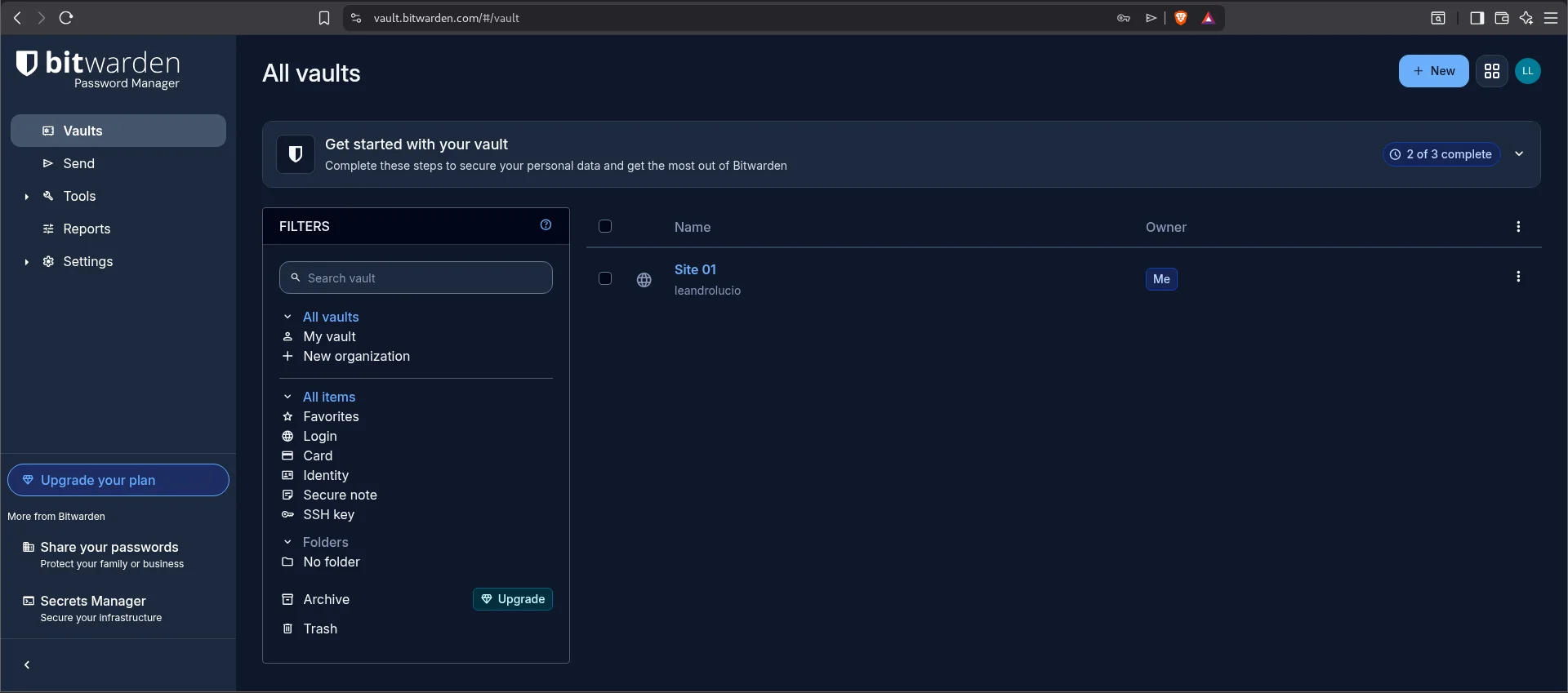
A partir daqui, o processo pode ser repetido com calma para cada conta importante. Eu começaria pelo e-mail principal, redes sociais, serviços financeiros, plataformas de trabalho e contas que dão acesso a outras contas.
Como o Bitwarden protege as informações
Em termos simples, o Bitwarden descreve sua arquitetura como zero knowledge: os dados do cofre são criptografados antes de serem armazenados, e a senha mestra tem papel central na proteção do conteúdo.
Mas é importante manter os limites claros: um cofre de senhas não resolve tudo sozinho.
Limite importante: um cofre de senhas não protege uma pessoa que entrega a senha mestra em uma página falsa. Ele ajuda a reduzir riscos, mas não substitui atenção diante de e-mails suspeitos, programas desconhecidos ou dispositivos comprometidos. Por isso, além de criar uma senha mestra forte, eu recomendaria ativar a autenticação em dois fatores antes de migrar acessos realmente importantes.
O cofre pode organizar outras informações importantes
Depois de salvar o primeiro login, quis observar rapidamente os outros tipos de informação que o Bitwarden permite organizar. A ideia aqui não é sair colocando tudo no cofre sem critério. É entender que uma boa organização também reduz o risco de dados importantes ficarem espalhados em anotações, conversas e arquivos soltos.
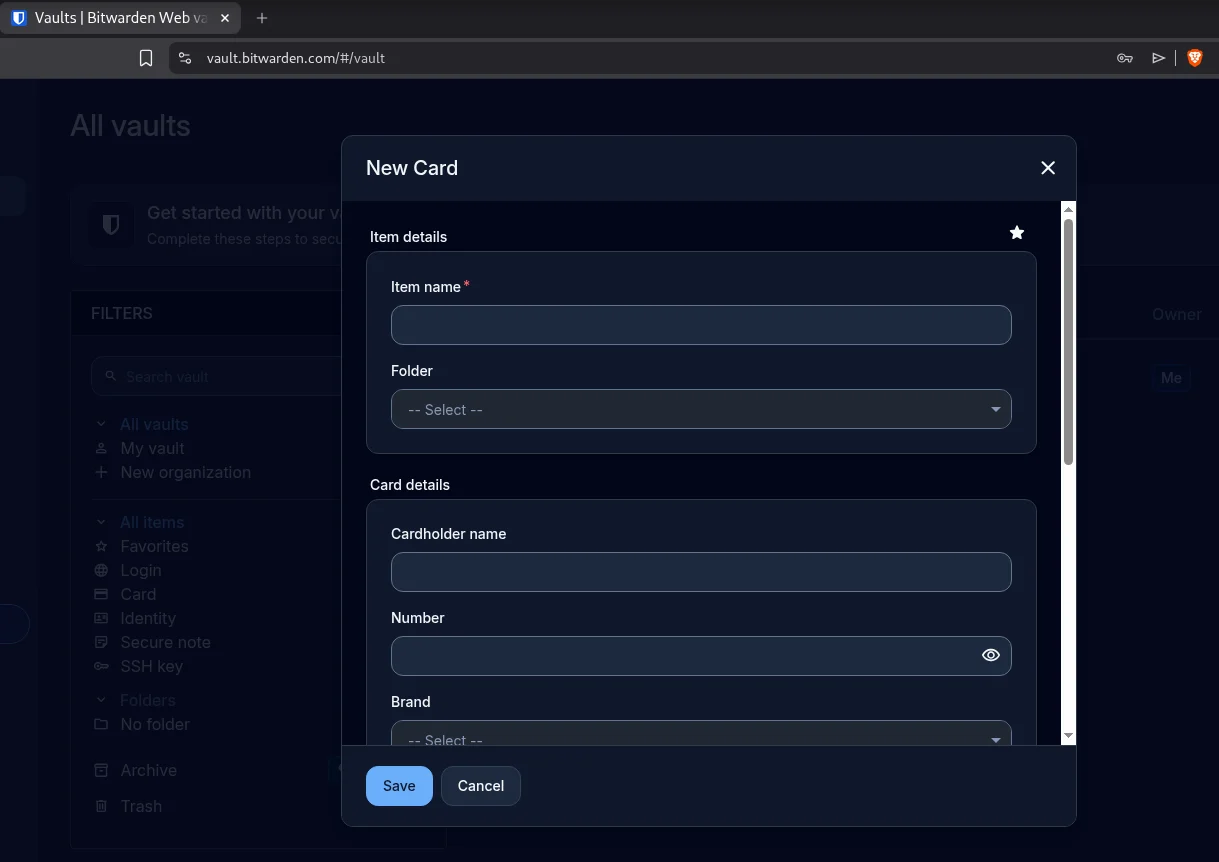
Cartões
A opção Card apresenta campos para nome do titular, número, bandeira e demais informações relacionadas ao cartão.
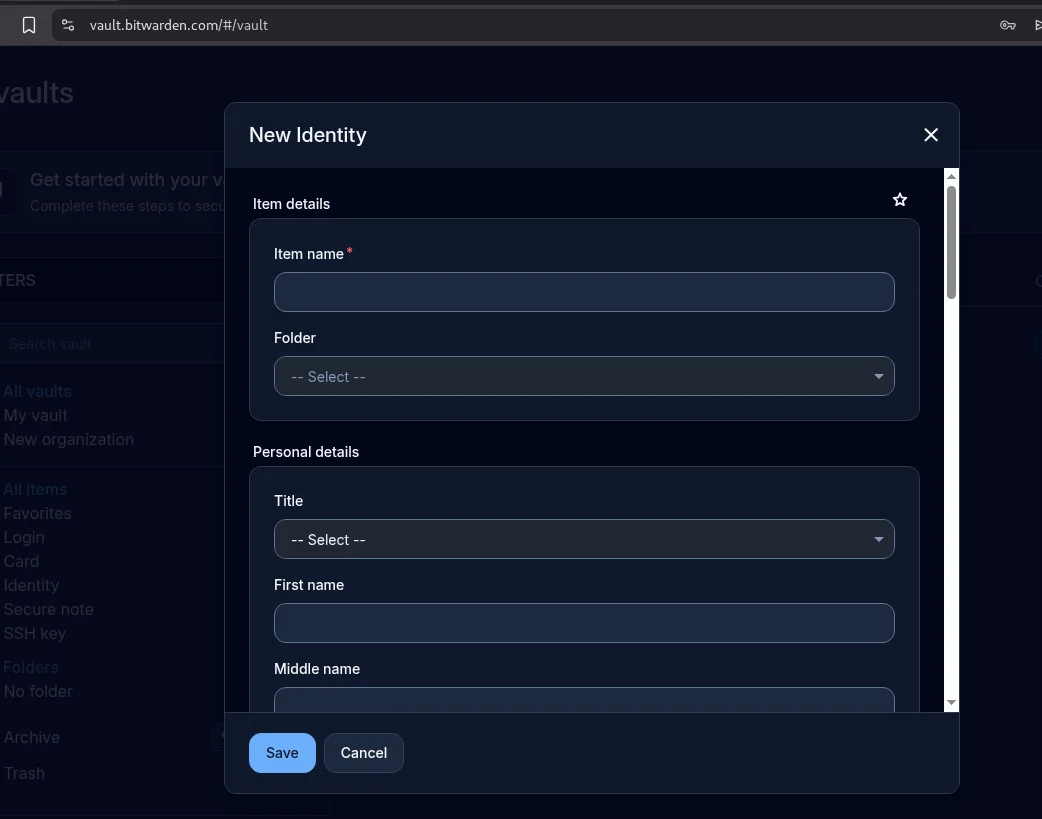
Identidades
A opção Identity reúne dados normalmente usados em formulários, como nome, endereço, telefone e outras informações pessoais. Eu não cadastraria informações desnecessárias apenas porque existe espaço para isso. Em segurança, guardar apenas o que realmente precisa ser guardado também é uma forma de reduzir exposição.
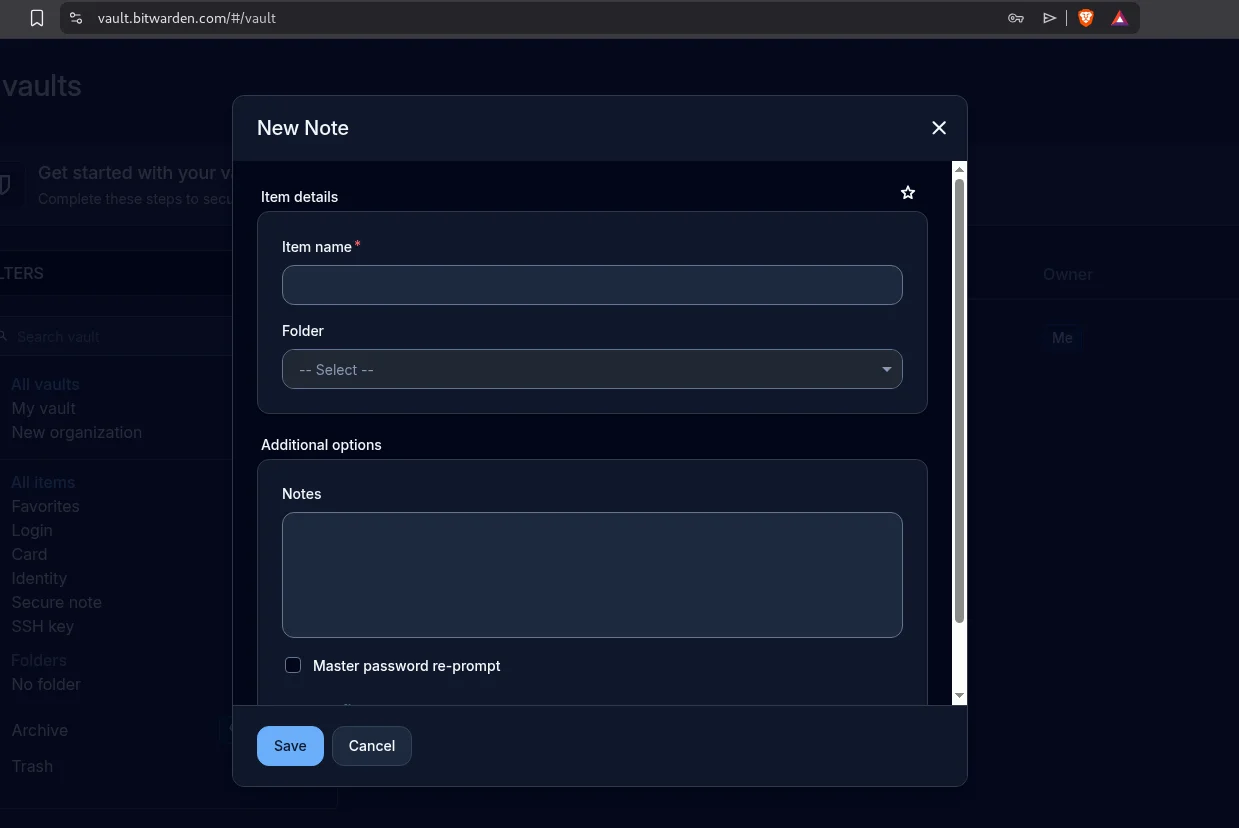
Notas seguras
A opção Note cria uma área de texto livre protegida pelo cofre. Eu usaria esse espaço para registrar referências sensíveis que não devem ficar expostas em arquivos comuns.
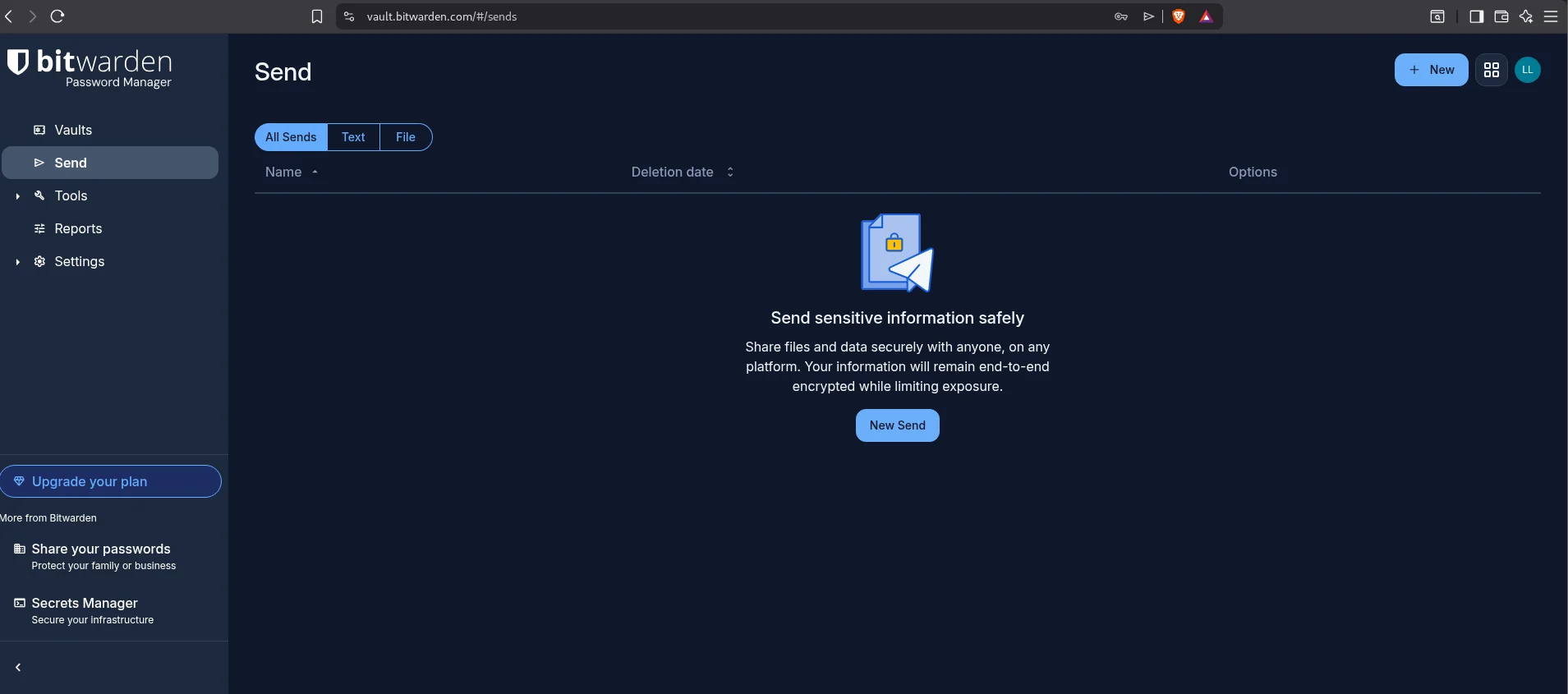
Compartilhamento seguro com Bitwarden Send
Além do cofre, o Bitwarden possui a área Send, voltada ao compartilhamento temporário de informações. Esse recurso pode ser útil quando eu preciso encaminhar uma informação sensível sem deixá-la permanentemente exposta em uma conversa. Os recursos disponíveis dependem do plano: textos podem ser compartilhados pelo Send, enquanto o compartilhamento de arquivos exige plano Premium ou uma organização paga.
Gerador independente
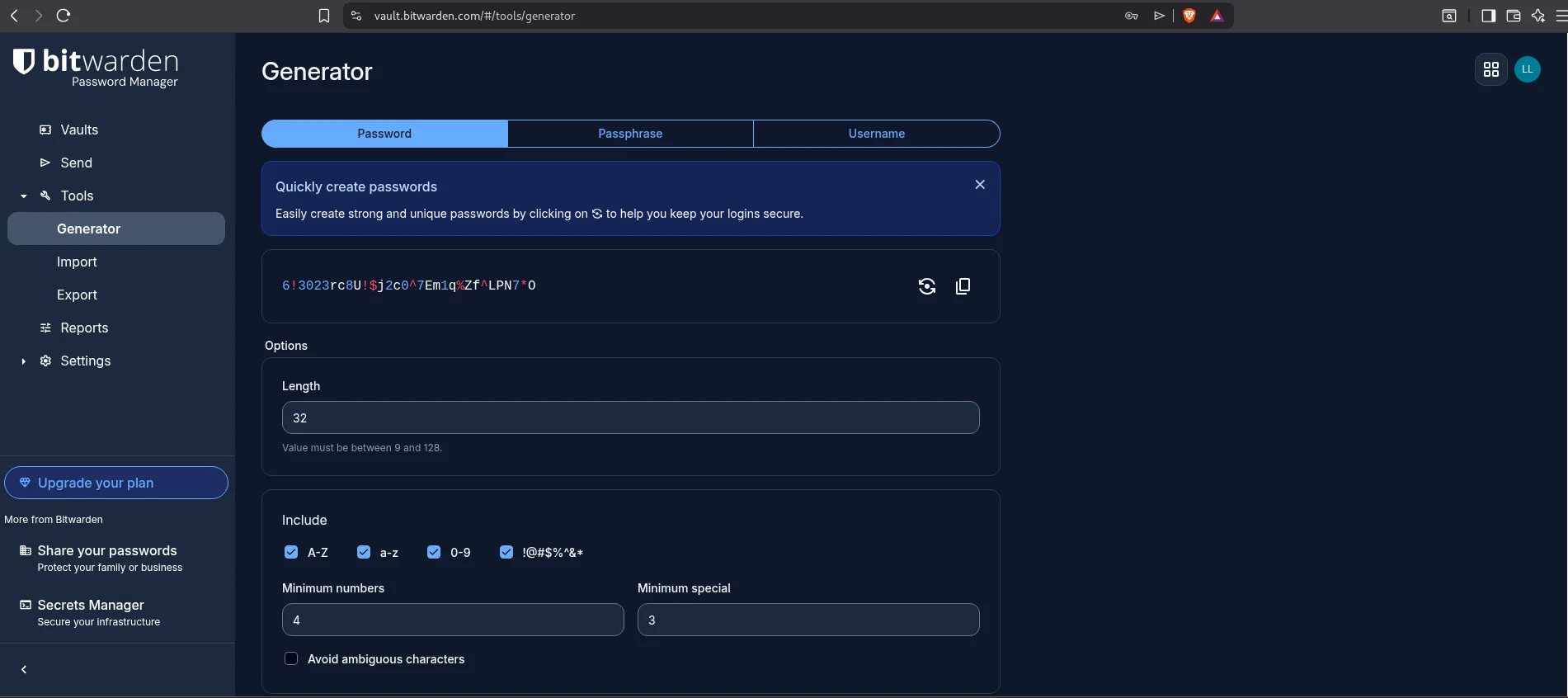
O gerador de senhas também pode ser acessado separadamente, sem que eu esteja criando um login naquele momento. Essa tela deixa claro que o objetivo do cofre não é ajudar alguém a decorar senhas. É permitir que cada serviço tenha uma combinação forte e diferente.
Quando a versão paga faz sentido
A versão gratuita já entrega o essencial para começar bem: criar e guardar senhas, usar vários dispositivos, registrar logins, cartões, identidades e notas, além de gerar combinações fortes e diferentes para cada serviço.
As versões pagas não mudam a importância da senha mestra, nem substituem hábitos de segurança. Elas acrescentam recursos que podem fazer sentido para quem quer concentrar mais proteção no mesmo ambiente.
Permite concentrar códigos temporários no mesmo ambiente, com decisão consciente para contas mais críticas.
Recurso para guardar arquivos junto de itens importantes, sem transformar o cofre em depósito de tudo.
Ajuda a localizar senhas fracas, repetidas ou expostas para priorizar correções.
Recurso que pode fazer sentido em cenários pessoais e familiares, desde que seja planejado.
Para famílias, existe uma modalidade voltada ao compartilhamento organizado entre pessoas próximas. Ela pode ser útil, por exemplo, para dividir acessos domésticos, assinaturas, contas compartilhadas e informações importantes sem precisar mandar senhas por conversa ou deixá-las anotadas em locais inseguros.
O ponto principal é simples: a versão paga pode ampliar recursos, mas a proteção começa na versão gratuita quando cada conta recebe uma senha forte, exclusiva e armazenada com cuidado.
Consulte os recursos e planos diretamente no site oficial do Bitwarden.
O maior ganho não é guardar uma senha. É parar de repeti-la.
Um cofre de senhas não existe para deixar a vida mais complicada. Ele existe para evitar que a dificuldade de memorizar tudo leve à reutilização de senhas.
Neste laboratório, criei uma conta de teste, defini uma senha mestra, gerei uma senha aleatória, salvei um login e observei que o Bitwarden também pode organizar cartões, identidades, notas seguras, compartilhamentos temporários e outros recursos de proteção.
Quando cada serviço recebe uma senha forte, aleatória e exclusiva, um eventual vazamento em uma plataforma deixa de abrir caminho automaticamente para todas as outras contas.
Mas nenhum cofre substitui atenção. A senha mestra precisa ser protegida, os endereços acessados precisam ser conferidos e a autenticação em dois fatores deve ser ativada em todas as contas.
A ferramenta ajuda muito. O que realmente protege é o conjunto: senha mestra forte, senhas exclusivas, verificação de contexto e cuidado antes de informar qualquer credencial.